


¿Te imaginas poder consultar tus citas y reuniones del día directamente desde la pantalla de tu coche? CarPlay, la plataforma de Apple para integrar el iPhone con el sistema multimedia de tu vehículo, ofrece justo eso. Con la posibilidad de revisar tu calendario mientras conduces, se convierte en una herramienta ideal para quienes tienen una rutina ajetreada y necesitan tener su agenda siempre a mano. Veamos cómo ver tu calendario en CarPlay con tu iPhone.
Acceder a tu calendario en CarPlay no solo resulta cómodo, sino también muy seguro. Te permite mantener la vista en la carretera, ya que puedes hacer uso de Siri para que te lea tus próximos eventos o te lleve directamente hasta la ubicación de tus reuniones. En este artículo te explicaremos con lujo de detalles cómo usar esta funcionalidad, cómo configurarla correctamente y cómo sacarle el máximo provecho para que no se te pase ni una sola cita importante. Si quieres saber cómo ver tu calendario en CarPlay con tu iPhone, sigue leyendo.
¿Puedo ver mis eventos del calendario en CarPlay?
Sí, CarPlay permite consultar tu calendario directamente desde la pantalla de tu coche, siempre y cuando tengas tu iPhone conectado. Esta funcionalidad resulta especialmente útil si dependes de tu agenda diaria para moverte entre reuniones, citas médicas u otros compromisos sociales o laborales.
A través de la aplicación nativa de Calendario en CarPlay, puedes ver tus eventos programados para el día. Aunque hay ciertas limitaciones: no puedes editar, crear o eliminar eventos desde CarPlay, solo consultar los que ya existen. Sin embargo, si un evento incluye una dirección o un número de contacto, puedes iniciar una llamada o recibir indicaciones de navegación al lugar directamente desde la pantalla de tu coche. Para más información sobre el uso de Siri, te recomendamos esta guía sobre cómo usar Siri en el coche.
El acceso también se complementa con las sugerencias de Siri, que puede anticiparse y mostrarte eventos próximos en el panel de CarPlay o incluso recomendarte iniciar la ruta hacia tu próxima reunión.
Cómo acceder al calendario desde CarPlay

Consultar tus eventos con CarPlay es un proceso bastante sencillo, y puedes hacerlo de dos formas principales: usando la aplicación Calendario en la pantalla del coche o pidiéndoselo a Siri. A continuación, te explicamos cómo funciona cada método.
Desde la pantalla del vehículo
- Conecta tu iPhone al sistema del coche mediante cable USB o de manera inalámbrica (si tu coche lo permite).
- En la interfaz de CarPlay, busca el icono de la app Calendario.
- Haz clic sobre la aplicación. Se mostrará una lista con los eventos agendados para ese día.
- Selecciona un evento para obtener más información, como la hora, la ubicación o las notas adicionales.
- Si el evento incluye una dirección, puedes iniciar Apple Maps directamente para comenzar la navegación.
- Si hay un número de teléfono vinculado, también tendrás la opción de realizar una llamada.
Usando comandos de voz con Siri
Una alternativa mucho más segura es utilizar comandos de voz con Siri. Esto te permite mantener las manos en el volante y centrarte en la conducción. Puedes decir frases como:
- “Oye Siri, ¿qué tengo hoy en mi agenda?”
- “Oye Siri, ¿cuál es mi próxima cita?”
- “Oye Siri, llévame a mi siguiente reunión”

Siri responderá leyéndote los eventos del día, y si alguno incluye una ubicación, te ofrecerá iniciar la navegación con Apple Maps. Es una manera ideal de acceder rápidamente a tu información sin dejar de concentrarte en el trayecto.
Pasos para configurar tu Calendario en CarPlay
En algunos casos, es posible que no veas la aplicación Calendario al conectar tu iPhone al coche. Esto puede deberse a que no está incluida en el orden predeterminado de apps o no está activada para CarPlay. Así puedes corregirlo:
- Abre Ajustes en el iPhone.
- Ve a General > CarPlay y selecciona tu coche en la lista.
- Toca Personalizar.
- Asegúrate de que la app Calendario está activa. Si no lo está, añádela desde la parte inferior con el botón «+».
- Puedes también reorganizar las apps para que Calendario esté más accesible.
Después de guardar los cambios, la próxima vez que conectes tu iPhone a CarPlay, verás la aplicación Calendario en la pantalla principal del vehículo.
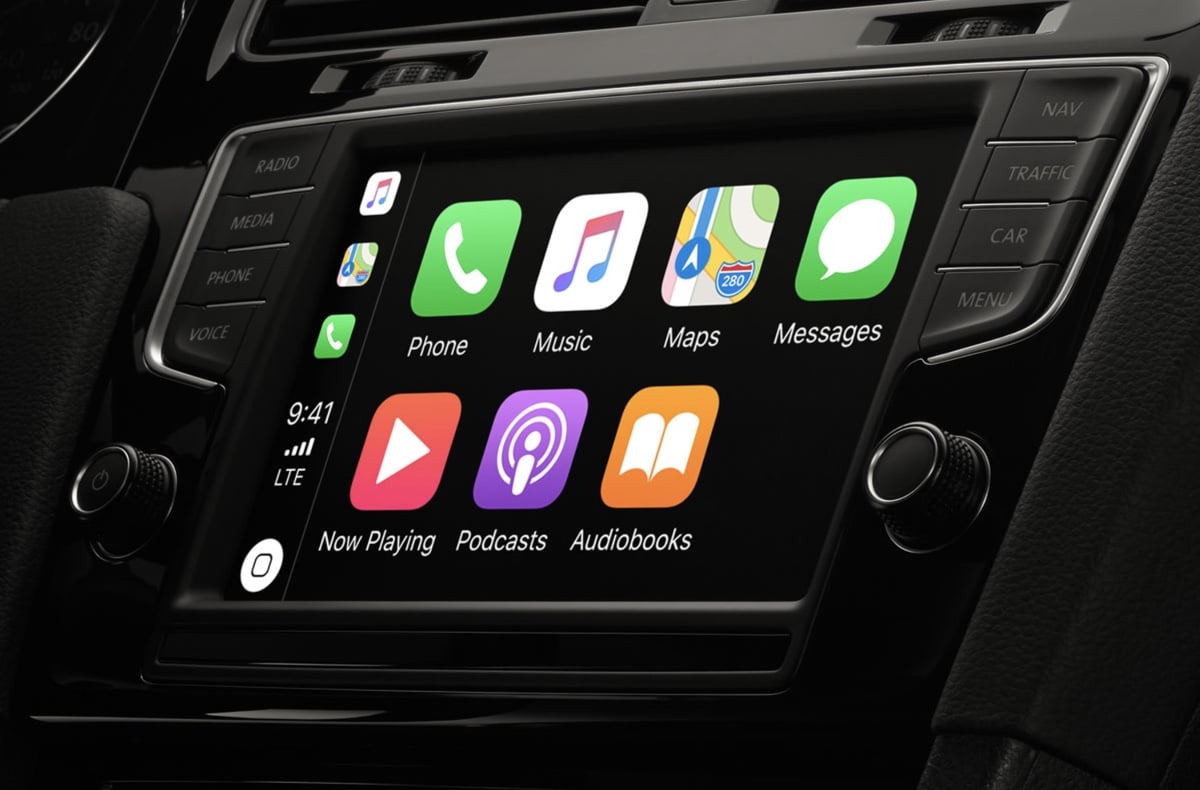
Compatibilidad de CarPlay con diferentes coches y modelos de iPhone
Para poder utilizar esta funcionalidad necesitas que tanto tu coche como tu iPhone sean compatibles con CarPlay. En general, los coches fabricados a partir de 2016 suelen incluir soporte para CarPlay (ya sea cableado o inalámbrico), pero no todos los modelos lo tienen activado de fábrica.
- Verifica si tu coche es compatible consultando el manual del vehículo o la página oficial del fabricante.
- CarPlay está disponible en dispositivos con iOS 13 o superior, aunque se mejoró considerablemente en iOS 15 y iOS 17, incluyendo soporte de SharePlay, anuncios de mensajes con Siri y mejor visualización del calendario.
- La conexión puede hacerse mediante cable Lightning a USB o de manera inalámbrica, dependiendo de lo que soporte tu vehículo.
Una vez todo esté correctamente conectado, el sistema mostrará automáticamente las apps disponibles, entre ellas el Calendario si está habilitado.
Cómo sincronizar eventos de Google Calendar o Outlook en CarPlay
Si no utilizas el calendario de Apple como principal pero sí Google Calendar u Outlook, puedes sincronizar esas cuentas con tu iPhone para que sus eventos aparezcan automáticamente en la app Calendario.
- Abre Ajustes > Correo > Cuentas.
- Pulsa en Añadir cuenta y elige tu proveedor: Google, Outlook, etc.
- Inicia sesión con tus credenciales.
- Activa la opción de Calendario para que se sincronicen los eventos.
Una vez hecho esto, todos los eventos que hayas configurado en Google Calendar u Outlook se integrarán en la aplicación Calendario de Apple, y, por tanto, aparecerán en CarPlay como si los hubieras creado allí mismo.
Funciones adicionales: sugerencias, navegación y Siri
CarPlay no solo te muestra tu agenda, sino que la integra con otras funcionalidades clave del ecosistema Apple. Por ejemplo:
- Sugerencias de Siri: anticipan tus próximas actividades y te ofrecen accesos rápidos para navegar a la ubicación del evento o contactar al organizador.
- Anunciar mensajes: con iOS 15 o superior, Siri puede leer en voz alta los mensajes entrantes para que no tengas que mirar el móvil. Puedes activarlo en Ajustes > Notificaciones > Anunciar notificaciones > CarPlay.
- Automatización con atajos: puedes crear atajos con la app de iOS para que determinadas acciones se activen al conectar tu iPhone al vehículo, como iniciar Mapas con la dirección de tu próxima reunión.
Y si tienes dispositivos HomeKit como un garaje inteligente, también puedes decirle a Siri que lo abra al acercarte. Todo apunta a que el futuro de la conducción inteligente pasa por este tipo de integraciones.
Disponer del calendario en CarPlay es una de esas funcionalidades útiles que no todos conocen, pero que puede hacer una enorme diferencia en tu rutina diaria. Ya sea que utilices la pantalla del coche o prefieras hablar con Siri, tener tus eventos organizados y accesibles mientras conduces te permite ahorrar tiempo y reducir distracciones. Con una configuración adecuada, integración con servicios externos como Google Calendar y el soporte de Siri, esta función se transforma en una herramienta esencial para quienes desean mantener el control de su agenda incluso al volante.